


행사를 열어보고 싶지만, 어디서부터 시작해야 할지 고민되셨나요? 이벤터스를 이용하면 행사 페이지 개설부터 참가자 모집, 홍보까지 한 번에 진행할 수 있어요.
이벤터스 호스트로 시작할 때 가장 먼저 필요한 [Part 1. 채널 개설]을 단계별로 안내해 드리겠습니다.
이벤터스 채널 개설 가이드
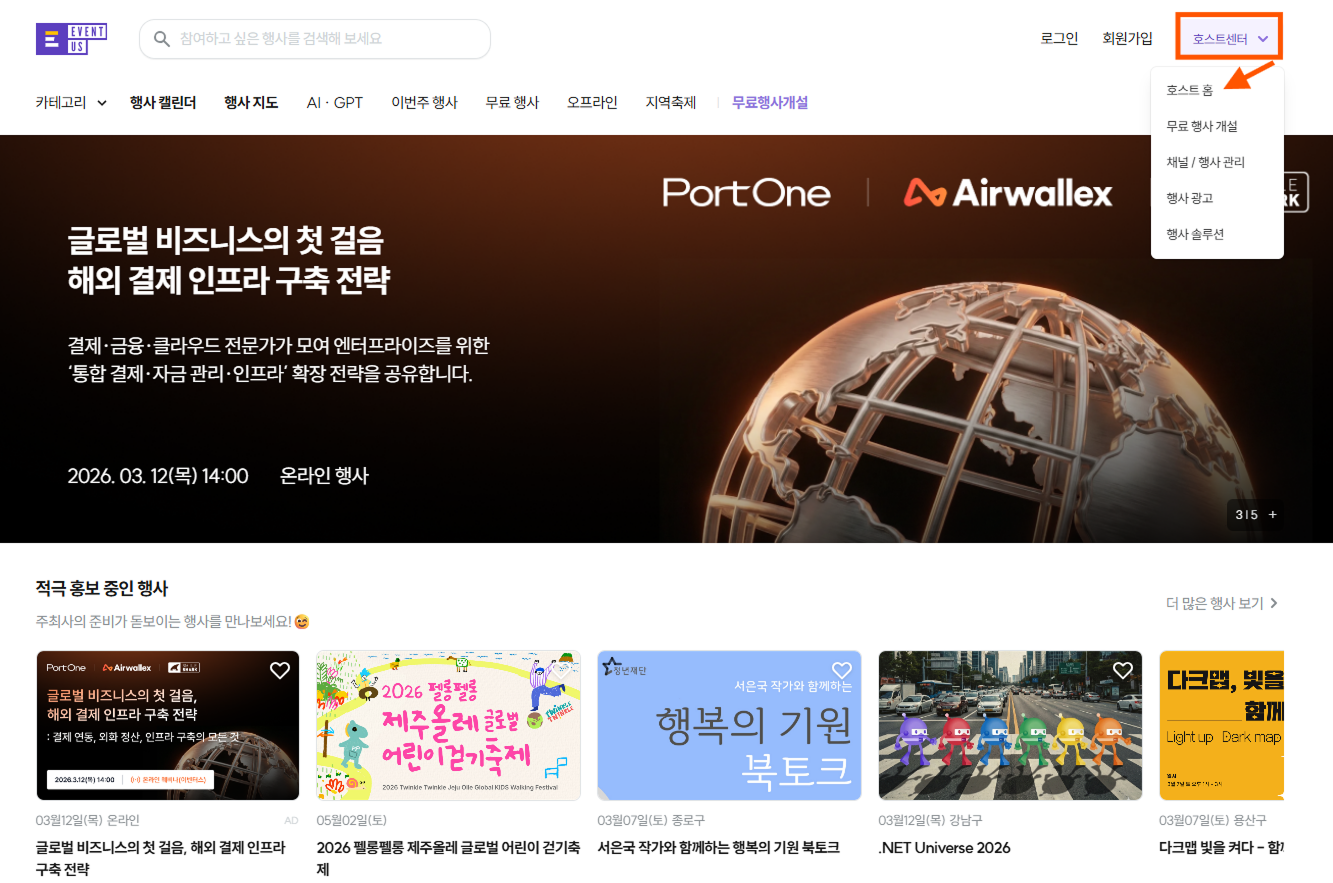
1. 이벤터스 홈페이지에서 호스트센터 > 호스트 홈으로 이동합니다.
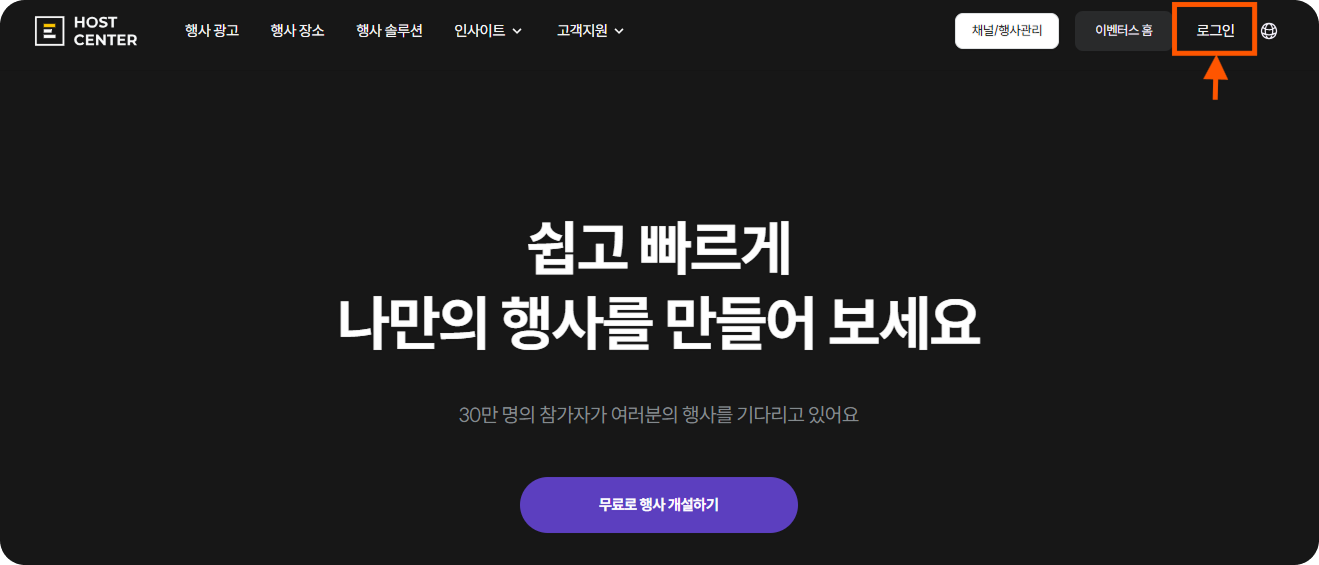
2. 로그인을 위해 회원가입을 진행합니다. 이미 계정이 있다면 바로 로그인해 주세요.
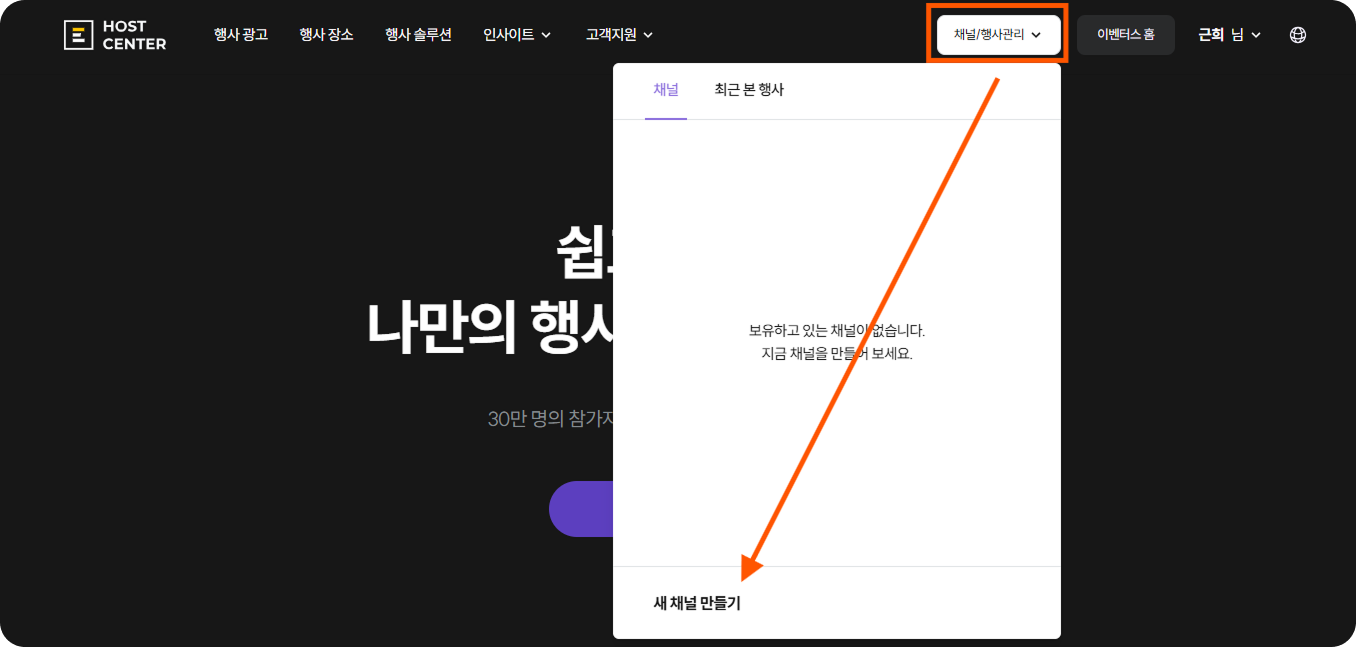
3. 행사를 개설하려면 채널이 필요해요. 채널/행사관리 > [새 채널 만들기]를 클릭합니다.
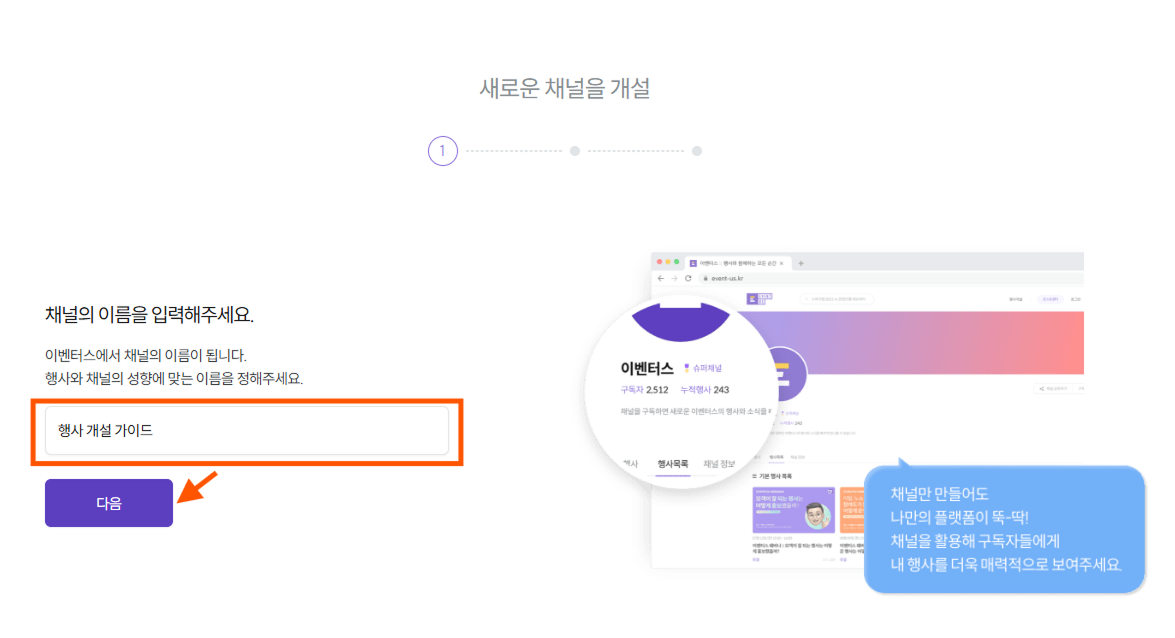
4, 채널 이름을 입력한 뒤 [다음] 버튼을 클릭합니다.
- 채널 이름은 채널 페이지, 행사 페이지, 호스트 정보 등에 노출돼요.
- 채널을 개설한 후에도 변경이 가능해요.
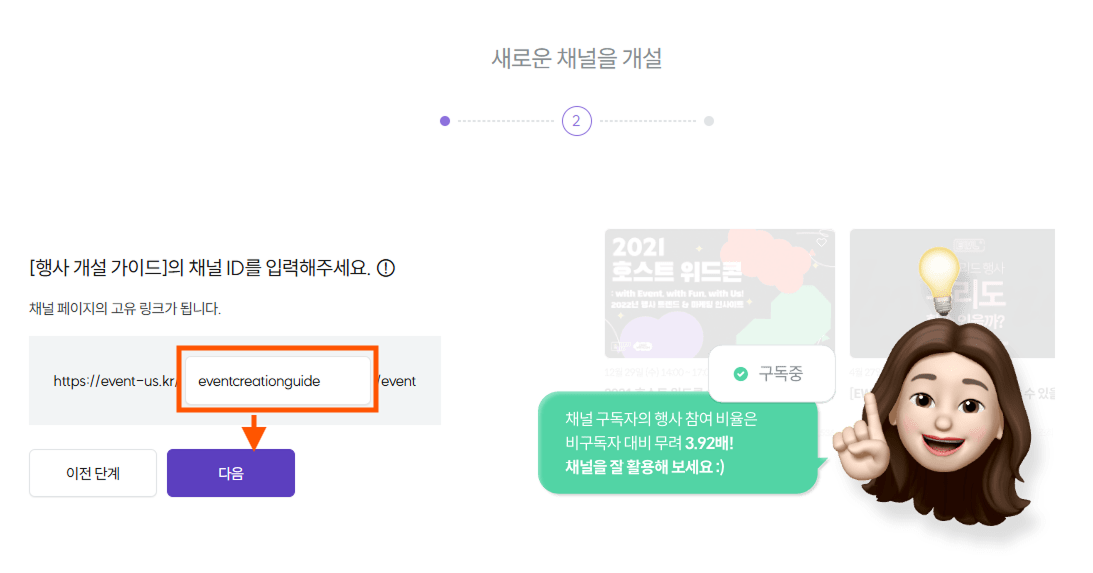
5. 채널 ID(도메인)를 입력한 뒤 [다음] 버튼을 클릭합니다.
- 개설하는 모든 행사의 URL의 일부가 돼요.
- 채널 개설 후 변경이 불가 해요.
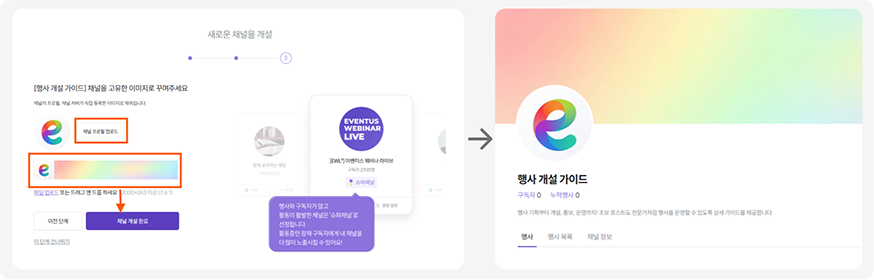
6. 채널 프로필과 채널 커버 이미지 업로드 후 [채널 개설 완료] 버튼을 클릭합니다.
- 채널 프로필은 행사 페이지, 신청 페이지 등에 노출돼요.
- 채널 프로필: 용량 무관, 정방형 이미지 권장
- 채널 커버: 2000*263px 이상, 7.6:1 이미지 권장
- 채널을 개설한 후에도 변경이 가능해요.
- 아직 프로필 이미지가 없다면 [이 단계 건너뛰기]를 눌러 나중에 추가 할 수 있어요.
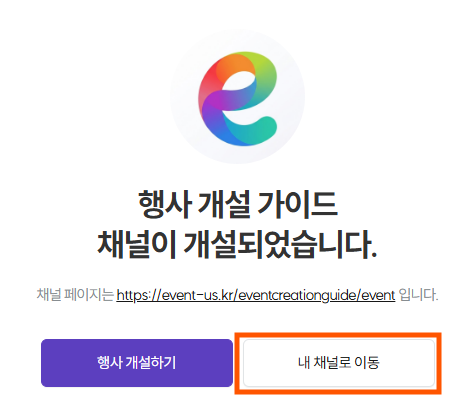
7. 채널 개설이 완료됐어요. [내 채널로 이동] 버튼을 클릭합니다.
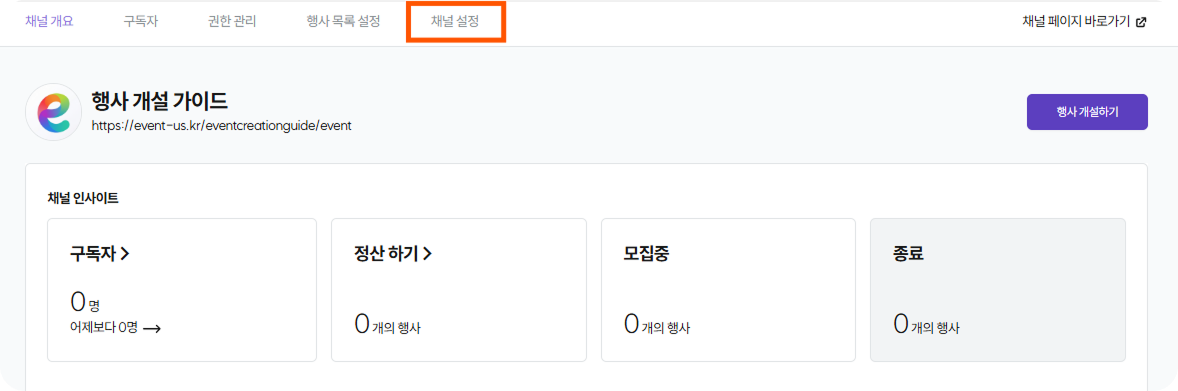
8. 채널 개요 페이지에서 [채널 설정] 버튼을 클릭합니다.
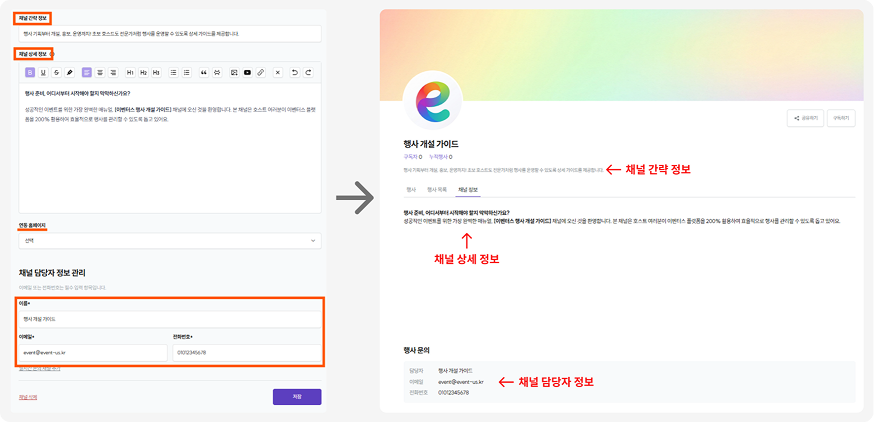
9. 필수 정보를 입력한 뒤 [저장] 버튼을 클릭합니다.
- 채널 간략 정보: 채널 페이지 상단에 표시되는 소개 문구
- 채널 상세 정보: 채널 정보 페이지에 표시
- 연동 홈페이지: 자체 웹사이트 또는 참고 사이트 링크 가능
- 채널 담당자 정보: 행사 및 채널 문의 응대를 위한 연락처
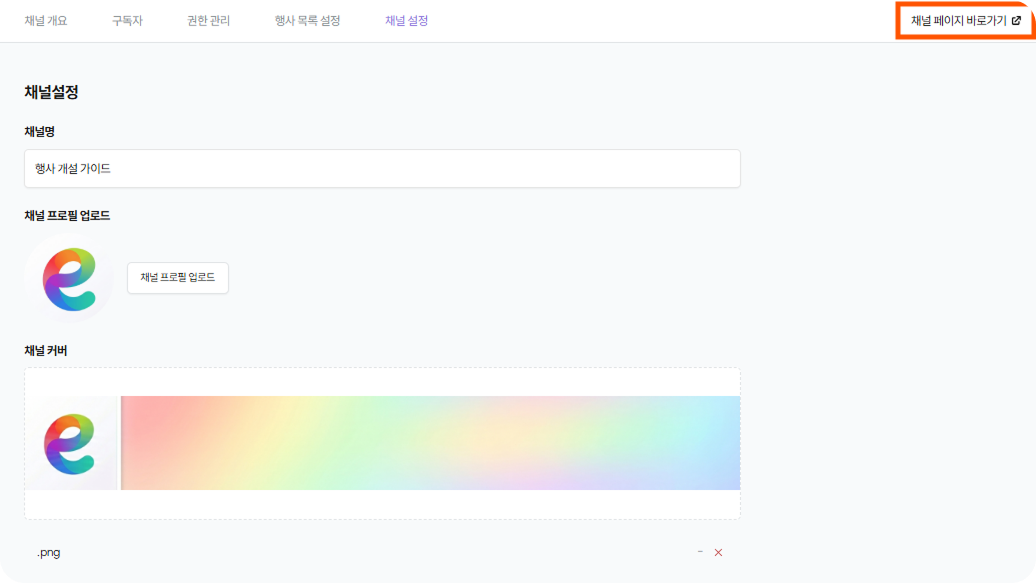
10. [채널 페이지 바로가기] 버튼을 클릭해 생성된 채널 페이지를 확인해 보세요.
이렇게 채널 개설이 모두 완료되었어요. 이어서 행사 개설을 진행해 볼까요?