
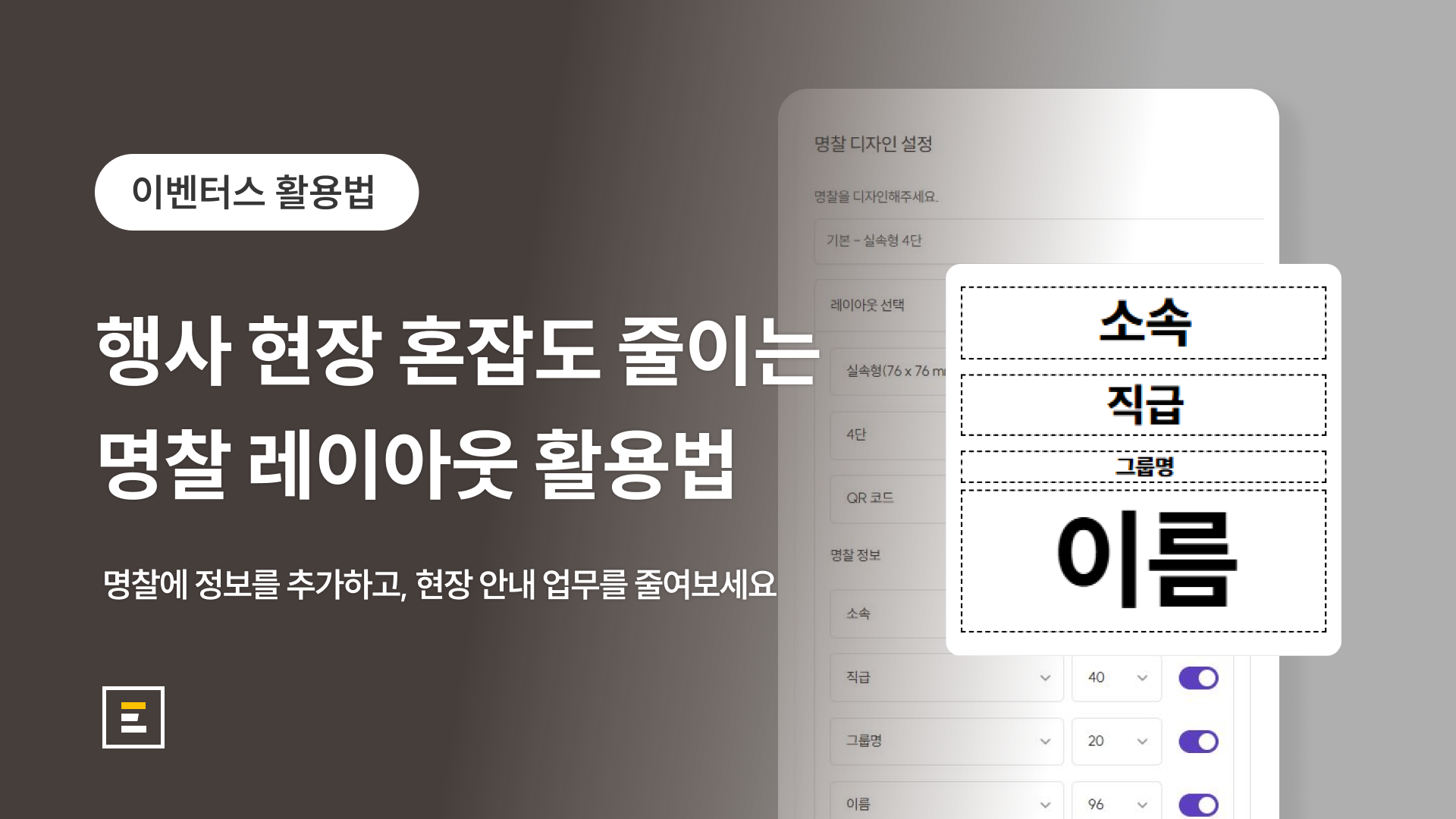
행사 당일, 특히 식사가 포함된 오찬 세션이나 네트워킹 자리가 계획되어 있다면 호스트의 고민은 깊어집니다.
"제 자리는 어디인가요?", "몇 번 테이블로 가야하나요?", "저는 식사 포함 티켓인가요?"
와 같이 현장에서 쏟아지는 질문들 때문인데요.
수백 명의 참가자가 동시에 묻는 이 단순한 질문들에 답하는 데만 운영 인력의 절반이 투입되기도 합니다.
이제는 이 질문에 대한 답을 한 줄에 더해보세요. 이번에 이벤터스가 새롭게 업데이트한 4단 명찰 레이아웃을 활용하면, 명찰 한 장으로도 운영 부담을 덜어낼 수 있습니다.
🔎 행사 명찰 업데이트 내용 살펴보기
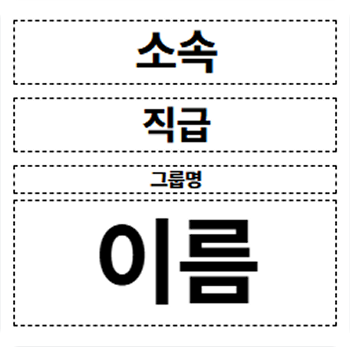
1. 참가자 정보 표기 4단 확장
|
기존 3단 구성에서 한 줄이 더 추가되어, |
2. 폰트 크기 세분화 (16~128pt)
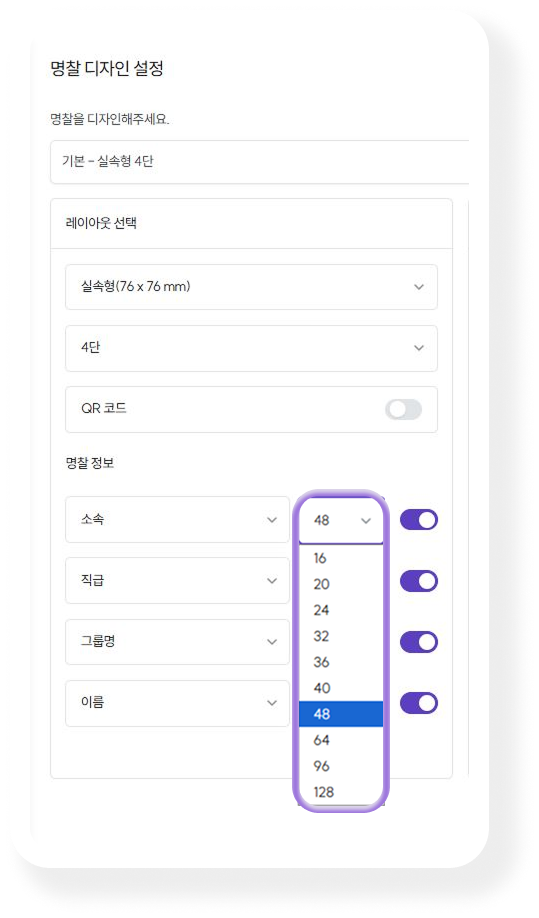 |
16pt부터 128pt까지 직접 선택할 수 있는 다양한 폰트 옵션을 제공하여 라벨지 여백을 최적으로 조절할 수 있어요. |
📋 행사 현장 안내 업무를 줄이는 명찰 활용법 3가지
1️⃣ 좌석 및 테이블 번호 안내하기
대규모 컨퍼런스나 오찬이 포함된 행사라면, 참여자가 자신의 자리를 찾느라 헤매는 시간을 줄여야 합니다.
-
추가 항목: 테이블 번호 / 좌석 번호
-
활용 예시: [Table 05] 또는 [A-12]와 같이 좌석 정보를 배치하세요.
👉안내 인력 도움 없이도 참여자가 스스로 자리를 찾을 수 있어 현장 혼잡도가 낮아집니다.
2️⃣ 대화의 물꼬를 터주는 아이스브레이킹 정보 넣기
처음 만나는 참여자들끼리 더 깊은 대화를 나눌 수 있도록 정보를 제공해 보세요.
-
추가 항목: 관심 분야 / 전문 키워드
-
활용 예시: [#AI_마케팅] [#스타트업_투자]와 같은 키워드를 넣어주세요
👉 명찰만 보고도 서로의 공통 관심사를 파악할 수 있어, 네트워킹 시간이 훨씬 더 풍성해집니다.
3️⃣ 행사장 구역별 출입 기준을 명확하게 구분하기
행사장의 구역(Session)별로 출입 권한이 다르거나, 식사 포함 여부를 확인해야 할 때 유용합니다.
-
추가 항목: 참여 유형(VIP/일반) / 식사 여부
-
활용 예시: [식사포함] 또는 [DAY 1 전용]과 같은 식별 문구를 기입하세요.
👉 별도의 명단 대조 없이 명찰만 확인하고도 즉각적인 출입 관리가 가능해집니다.
🎨 행사 명찰 4단 레이아웃 설정 가이드
STEP 1. 행사를 개설해 주세요
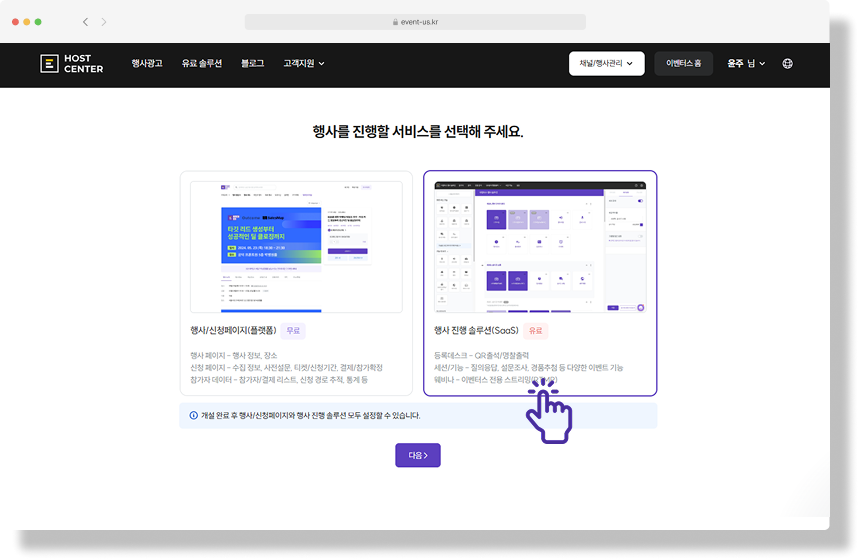
이벤터스 행사 개설하기 페이지에서 '현장 진행 솔루션 (SaaS)'를 선택하여 행사를 개설해 주세요. 개최하려는 행사의 성격과 정보에 맞춰 기본 설정을 완료해 보세요.
STEP 2. QR/명찰출력 서비스 사용 예약하기
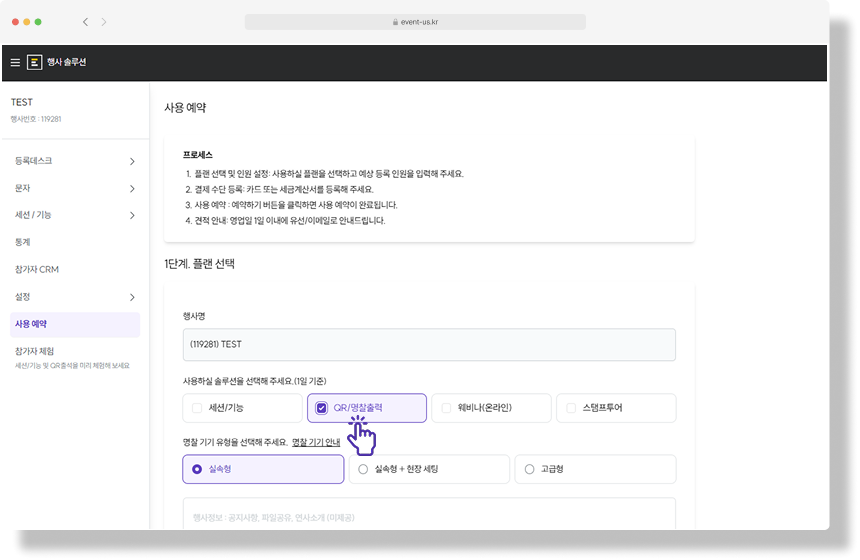
행사 설정이 완료되면 QR/명찰출력 서비스를 선택한 뒤, 결제 방식 (카드 또는 세금계산서) 을 등록해 주세요. 입력한 예상 참가자 규모에 맞춰 상세 견적서가 메일로 발송됩니다.
|
|
STEP 3. 참가자 정보 등록하기
명찰 레이아웃을 설정하기 전, 어떤 정보를 명찰에 표시할지 미리 확정하는 것이 가장 중요합니다. 이 단계에 따라 참가자 명단을 준비하는 방법이 달라지기 때문입니다.
- 기본 정보만 사용하는 경우: 이벤터스에서 직접 참가 신청을 받는다면 별도의 명단 등록 없이 바로 출력이 가능합니다.
- 좌석·테이블 번호를 지정하는 경우: 호스트가 직접 좌석 번호 등을 지정하여 출력해야 한다면, 해당 정보를 포함한 [엑셀 등록하기] 기능을 통해 참가자 명단을 업로드 해야 합니다.
STEP 4. 명찰 레이아웃 세팅하기
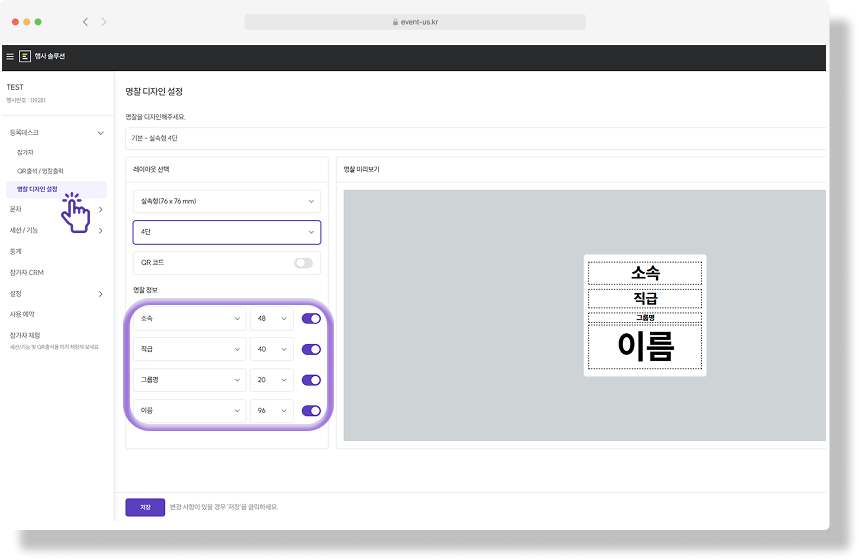
사용 확정이 완료 되었다면, 이제 명찰에 담길 정보와 레이아웃을 자유롭게 수정할 수 있습니다.
이번 업데이트의 핵심인 '4단 레이아웃'을 선택하고, 각 항목의 폰트 크기를 세밀하게 조정하여 우리 행사만의 맞춤형 명찰을 완성해 보세요.
🔻 행사 운영 효율을 높여줄 4단 명찰을 디자인해 보세요