
%20_%EC%8D%B8%EB%84%A4%EC%9D%BC.png)
🚀 행사 당일, 리허설부터 현장 준비하느라 정신없이 바쁜 담당자님을 위해 준비했습니다.
등록 데스크 운영은 행사 첫인상을 좌우하는 중요한 부분이지만,
스태프들에게 그때그때 일일이 설명하거나 교육할 시간이 부족한 경우가 많죠.
이 가이드는 등록 데스크에 투입되는 현장 스태프가 미리 업무를 이해하고 숙지할 수 있도록 만들었습니다.
행사 시작 전, 스태프에게 이 가이드를 공유해 주세요.
현장 교육 시간을 아끼고, 운영의 완성도는 높일 수 있을 거예요.
알아두면 쉬운 등록 데스크 업무 프로세스
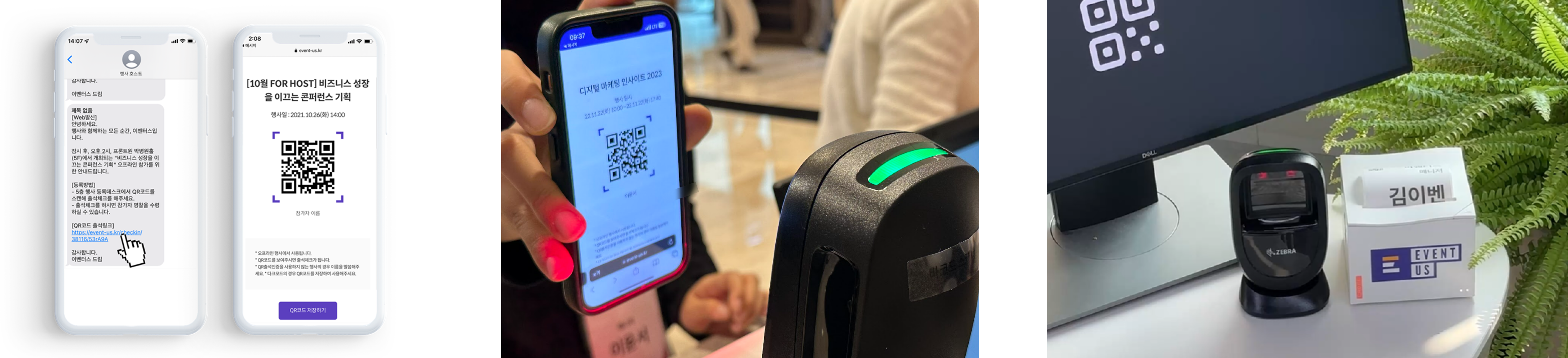
1️⃣ QR코드 링크 확인 2️⃣ QR코드 스캔 3️⃣명찰출력
3가지 업무만 숙지해주세요!
1. 참가자 QR코드 제시
📢 참가자에게 안내 QR코드는 행사 전에 문자로 보내드렸으니 확인해 주세요.
💻 노트북 화면 아래의 창을 가장 상단에 클릭한 상태로 유지해 주세요.
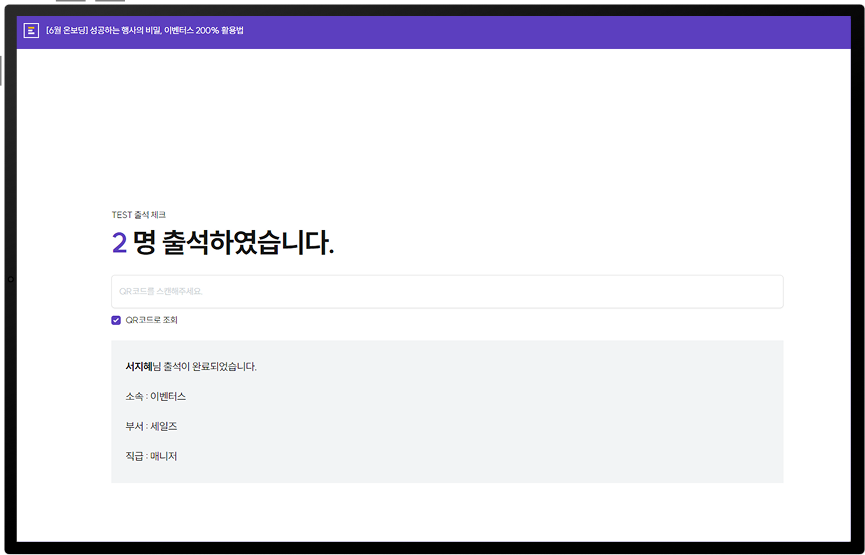
🔺 다른 창이 떠 있을 경우, QR코드 인식이 되지 않습니다.
2. QR코드 리더기 스캔 및 출석 확인
📢 참가자에게 안내 QR코드를 리더기에 찍어주세요.
💻 노트북 화면 출석한 그룹과 신청 그룹이 맞는지 확인해 주세요.
3. 명찰 출력 및 전달
📢 참가자에게 안내 명찰 착용 후 행사장으로 입장해주세요.
🙋 해야 할 행동 기기에서 출력 된 명찰 라벨지를 배경 용지에 부착한 후, 참여자에게 전달해 주세요.
미리 알아두면 유용해요!
현장 등록하는 참여자가 있는 경우
현장 등록용 QR코드로 참가자가 직접 신청하는 것이 좋습니다. (소요 시간, 오탈자 방지, 개인정보 등)
행사장에 따라 다를 수 있으니, 행사장 담당자의 지시에 따라주세요.
1️⃣ 참가자가 직접 등록하는 방법
- 현장등록 QR코드 스캔 ➡ 신청 진행 ➡ 신청 완료창의 QR코드를 리더기에 스캔 ➡ 출석
2️⃣ 스태프가 직접 등록 해드리는 방법
-
참가자의 명함을 받아 정보를 입력하면 편리합니다.
-
정보 제출이 완료되면, 출석체크 되며 명찰이 출력됩니다.
.png?width=1881&height=846&name=Untitled%20(7).png)
명찰 출력이 안되는 경우
- 명찰 다시 출력 클릭
- 인터넷 연결 확인
- 프린터 전원 및 케이블 연결 확인
- 크롬 새로고침 (F5)
위 과정을 다 했음에도, 출력이 안되는 경우 02-6951-0592 전화 주세요 🙇♀️
출력물로 안내 할 수 있도록 PDF파일도 제공하고 있어요

🔻 이벤터스 행사 솔루션으로 등록 데스크 운영 리소스를 줄여보세요