
%20_%EC%8D%B8%EB%84%A4%EC%9D%BC.png)
등록 데스크 운영, 현장 등록과 명찰 출력까지 한 번에
행사 현장에서 참가자에게 가장 먼저 인상을 남기는 곳은 어디일까요? 바로 등록 데스크입니다.
대기 줄이 길어지거나 체크인 과정이 지연되면, 참가자 경험은 물론 행사 전체의 흐름에도 영향을 줄 수 밖에 없어요.
이럴 때 유용한 행사 솔루션인, 이벤터스 명찰출력 기능!
누구나 간편하게 운영할 수 있어 현장 부담은 줄이고, 참가자 응대는 훨씬 매끄러워집니다.
지금부터, 명찰이 필요한 행사의 등록 데스크 운영 가이드를 단계별로 소개해 드릴게요.
사전 준비 이렇게 따라해 보세요
STEP 1. 참가자 명단 정리 및 업로드
1️⃣ 사전에 수집이 필요한 참가자 정보를 구성해요.
수집 정보 예시: 이름 / 이메일 / 휴대 전화번호 / 소속 / 부서/ 직함 / 성별 / 나이
TIP. 명찰 레이아웃을 미리 고려하고 수집 정보를 구성 하는 것이 좋아요.
2️⃣ 참가자 명단 관리에 유용한 툴을 활용해요.
참가자 명단을 잘 정리해두면 등록 데스크 운영이 훨씬 수월해집니다.
신청부터 출석 체크, 사후 피드백까지 단계별로 연동이 가능하도록, 목적에 맞는 툴을 선택해보세요.
🔎 이벤터스 (Event-us)
행사 참가자 모집, 신청, 등록, QR 체크인, 명찰 출력까지 한 번에 관리할 수 있는 올인원 행사 플랫폼이에요.
-
무료 행사 개설 및 모집 가능
-
현장 운영 시 참가자 명단 자동 연동
-
실시간 출석 현황 확인 가능
-
문자/알림톡 발송 기능으로 행사 전 안내도 손쉽게 가능
|
|
🔎 노션 (Notion)
최근 업데이트로 노션에서도 행사 소개 페이지를 제작할 수 있고, 외부 폼 도구와 연동해 참가자 명단 관리까지 가능해졌어요.
-
행사 안내 페이지 템플릿으로 일정, 장소, 연사 소개 등을 정리
-
신청 폼(Tally, Typeform 등) 삽입 ➡ 입력값을 노션에서 자동 정리
-
팀원들과 실시간 협업 가능 (예: 담당자 배정, 체크리스트 등)
|
|
🔎 구글 폼 (Google Form)
가장 보편적이고 무료로 사용 가능한 신청/명단 관리 툴로, 간단한 행사나 내부 모임에서 특히 유용해요.
-
신청폼 만들기 쉬움 (조건부 질문, 다국어 대응 가능)
-
응답 내용은 스프레드시트에 자동 저장
-
구글 앱스 스크립트로 문자 발송이나 자동 회신 기능도 가능
|
|
STEP 2. 등록 데스크 운영 장비 세팅 리허설
행사 당일 혼선을 줄이기 위해, 장비 세팅과 운영 리허설은 꼭 사전에 점검해 주세요!
기기 연결 오류나 프린터 문제 등은 행사 당일 큰 민원으로 작용할 수 있으니 미리 점검하는 것이 중요합니다.
등록데스크 운영에 필요한 장비 체크리스트
| 항목 | 비고 |
|---|---|
| 노트북 | 참가자 출석 확인, 현장 등록, 명찰 출력 프로그램 실행용 |
| 명찰 프린터기 | 라벨지 전용 프린터 또는 일반 프린터 사용 가능 (용지 사이즈 확인 필수) |
| QR 스캐너 | 유선(USB) 또는 무선(Bluetooth) 스캐너, 운영 시스템과 호환 여부 사전 확인 |
| 출력용 라벨지 | 프린터와 호환되는 라벨지 사용 |
| 명찰 배경지 | 라벨지 부착할 배경 용지 |
| 목걸이 줄 | 명찰 착용용 소모품, 현장 수량 대비 여유 있게 준비 |
| 멀티탭 / 연장선 | 기기 전원 연결용, 콘센트 위치에 따라 필수 준비품 |
| 백업용 장비 | 비상 상황 대비용 예비 노트북, 프린터, 라벨지 등을 1세트 이상 준비 권장 |
🔻 '이벤터스 명찰출력 솔루션'에서 제공하고 있는 패키지에요. 장비부터 소모품까지 한 번에 받아보세요
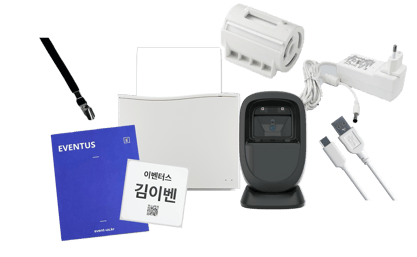
1. 노트북
2. 명찰 프린터기 / USB 케이블&전원 어댑터
3. QR 스캐너
4. 출력용지 (라벨지)
5. 배경용지
6. 클립형 목걸이 줄
|
1️⃣ 노트북과 프린터를 USB 케이블로 연결해 주세요. 2️⃣ 전원 어댑터 연결 후 프린트 후면의 전원을 켜주세요. 3️⃣ 노트북 전원을 키고 정상적으로 작동되는지 확인해 주세요. |
STEP 3. 참가자 현장 등록을 위한 안내 배너 제작
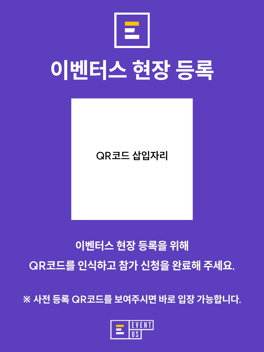
현장 등록이 필요한 참가자를 위해 직관적인 안내 배너를 사전에 준비해 주세요.
등록 동선과 절차를 한눈에 파악할 수 있도록 안내문을 배치하면, 현장 스태프의 부담도 줄이고 참가자 흐름도 훨씬 매끄러워집니다.
📝 배너에 포함하면 좋은 안내 내용
-
"현장 등록 안내" 문구
-
QR코드 스캔 ➡ 참가자 등록 페이지 연결
-
정보 입력 후 확인 방법 (예: “QR코드를 저장해주세요”)
-
등록 완료 후 명찰 수령 위치 안내
-
문의 시 스태프에게 요청하세요 문구 추가
📌 안내 배너 제작 방법
-
디자인 툴 추천: 파워포인트(PPT), 캔바(Canva), 미리캔버스 등
-
형식: 세로형 배너(A3~롤배너), 테이블 위 A4 안내판 등
-
배치 위치: 등록 데스크 앞, 입구 근처, 대기 동선 시작 지점
|
|
STEP 4. 행사 입장 안내 문자 및 이메일 발송
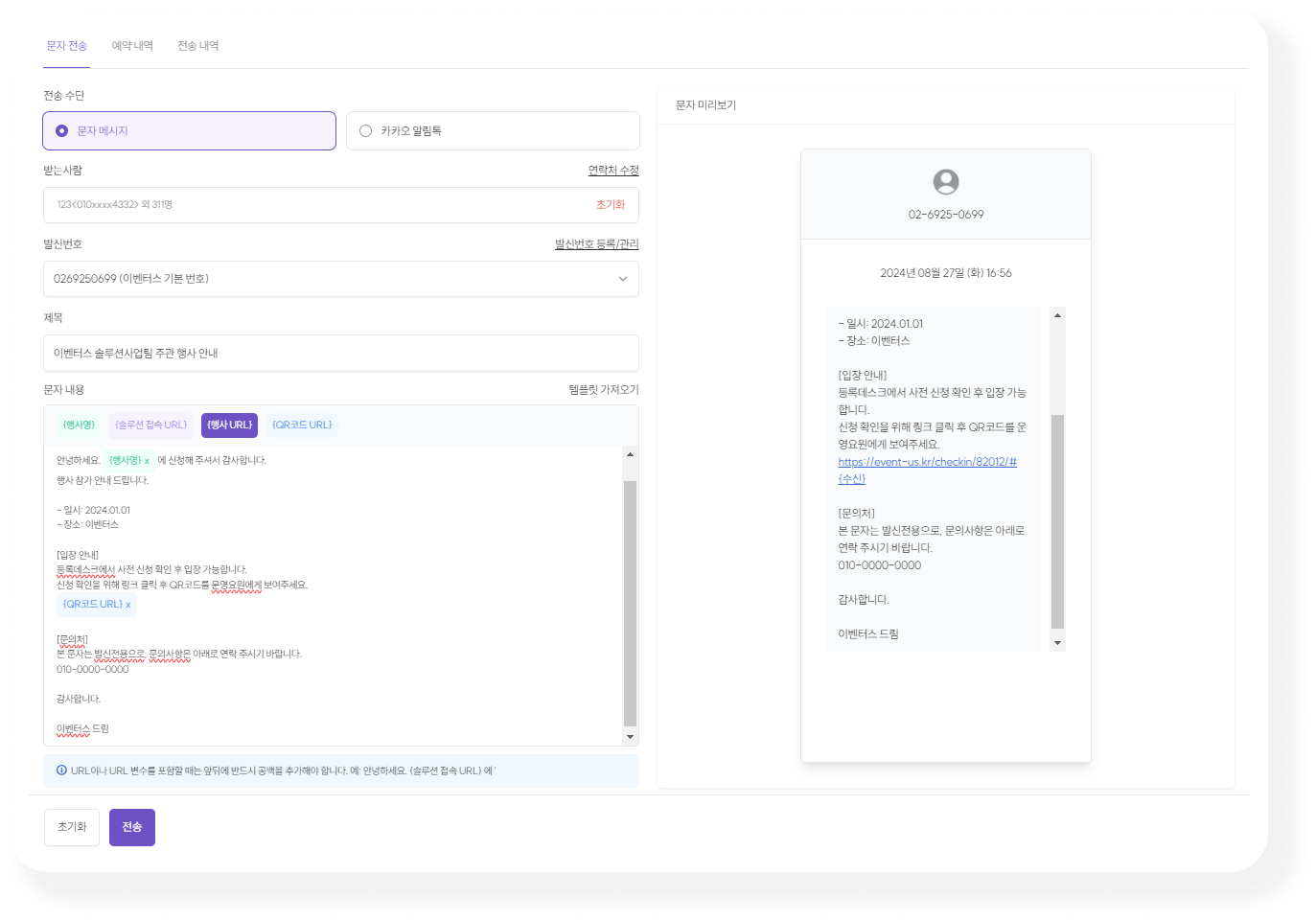
행사 전 참가자에게 입장 안내 메시지를 보내는 것은 매우 중요합니다.
안내 메시지를 통해 등록 동선과 준비 사항을 사전에 전달하면, 현장의 혼잡을 줄이고 참가자의 만족도를 높일 수 있어요.
✉️ 발송 채널 예시
-
문자 메시지(SMS)
-
카카오 알림톡
-
이메일
📌 안내 메시지에 포함하면 좋은 내용
-
행사명 및 일정 (날짜/시간)
-
행사 장소 및 오시는 길
-
등록 위치 및 동선 안내
-
출석용 QR코드 또는 명찰 수령 방법
-
유의사항 (지참물, 복장, 식사 여부 등)
-
문의처 (행사 운영팀 연락처 등)
|
|
등록 데스크는 행사 시작 전 ‘첫 5분’을 결정하는 곳입니다.
줄이 길어지는 이유는 대부분 “명단이 정리되지 않았거나”, “장비/동선 안내가 부족했거나”, “사전 안내가 미흡했거나” 셋 중 하나에서 생겨요.
오늘 소개한 4단계(명단 업로드–장비 리허설–현장 등록 안내 배너–입장 안내 메시지)를 체크리스트처럼 적용해 보세요.
현장 스태프는 ‘확인/출력’에만 집중할 수 있고, 참가자는 기다림 없이 자연스럽게 입장 흐름을 따라오게 됩니다.
이 과정을 자동화하고 싶다면, 이벤터스를 활용해 보세요. 신청·명단·체크인·명찰 출력이 자동으로 연동되어 등록 데스크 리소스를 크게 줄이고, 현장 운영은 훨씬 매끄러워집니다.
🔻 이벤터스 행사 솔루션으로 등록 데스크 운영 리소스를 줄여보세요